
Anmeldung und Nutzung der Synology-Dienste
Vorwort
Unser Server-Umgebung bietet viele unterschiedliche Dienste an, siehe hierfür den Artikel Übersicht über Dienste und Logins. Diese Anleitung zeigt, wie man explizit auf Synology Dienste zugreifen kann. Für die anderen Dienste, siehe die Artikel für Anleitungen für einzelne Dienste.
Diese Anleitung soll euch auch helfen, wenn ihr euch schon mal angemeldet hattet und nicht mehr wisst, wie es ging.
Erstmalige Anmeldung Synology Dienste
Habt ihr bereits ein Passwort vergeben?
Wenn nicht, zuerst diesen Schritt ausführen:
hier aufklappen
- Wenn ihr diese Schritte am PC macht: Geht auf die Server URL portal.masali.cloud. Loggt euch mit Benutzer & 1x-Passwort ein (z.B. Anna, 1x-Passwort). Ihr werdet aufgefordert, ein neues eigenes Passwort zu vergeben, welches nur ihr kennt. Diese Schritte werden in diesem Video gezeigt:
- Wenn ihr diese Schritte am Handy machen wollt, geht das auch. Dieses Video zeigt kurz, wie die Schritte sind:
Ihr könnt euch nun ganz normal wie gewohnt auf Handy-Apps oder im Browser anmelden (siehe weiter unten)!
Anmeldung über den Browser:
hier aufklappen
Um sich über den Browser anzumelden, nutzt man wie gewohnt die Hauptoberfläche (portal.masali.cloud) oder öffnet die URL des spezifischen Dienstes (z.B. photos.masali.cloud). Das Video unten zeigt die diese Schriite:
Anmeldung in den Handy-Apps:
hier aufklappen
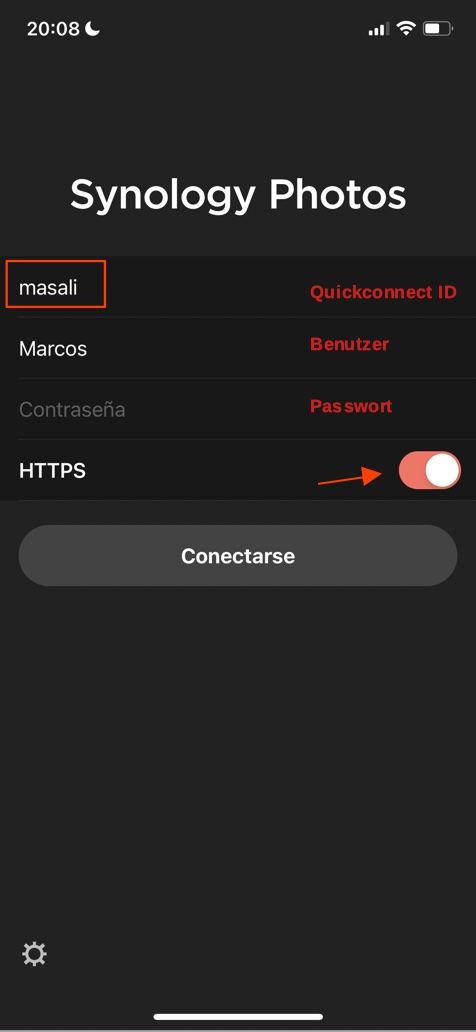
Bei der Anmeldung in den Handy-Apps nutzt die Quickconnect ID masali (für das erste Feld). Dieser Bildschirm, auf dem ihr die Verbindungsinformationen und eurer Konto eingeben könnt, erscheint, wenn ihr in der App ausgeloggt seid.
Verbindungsgeschwindigkeit der Handy-Apps erhöhen
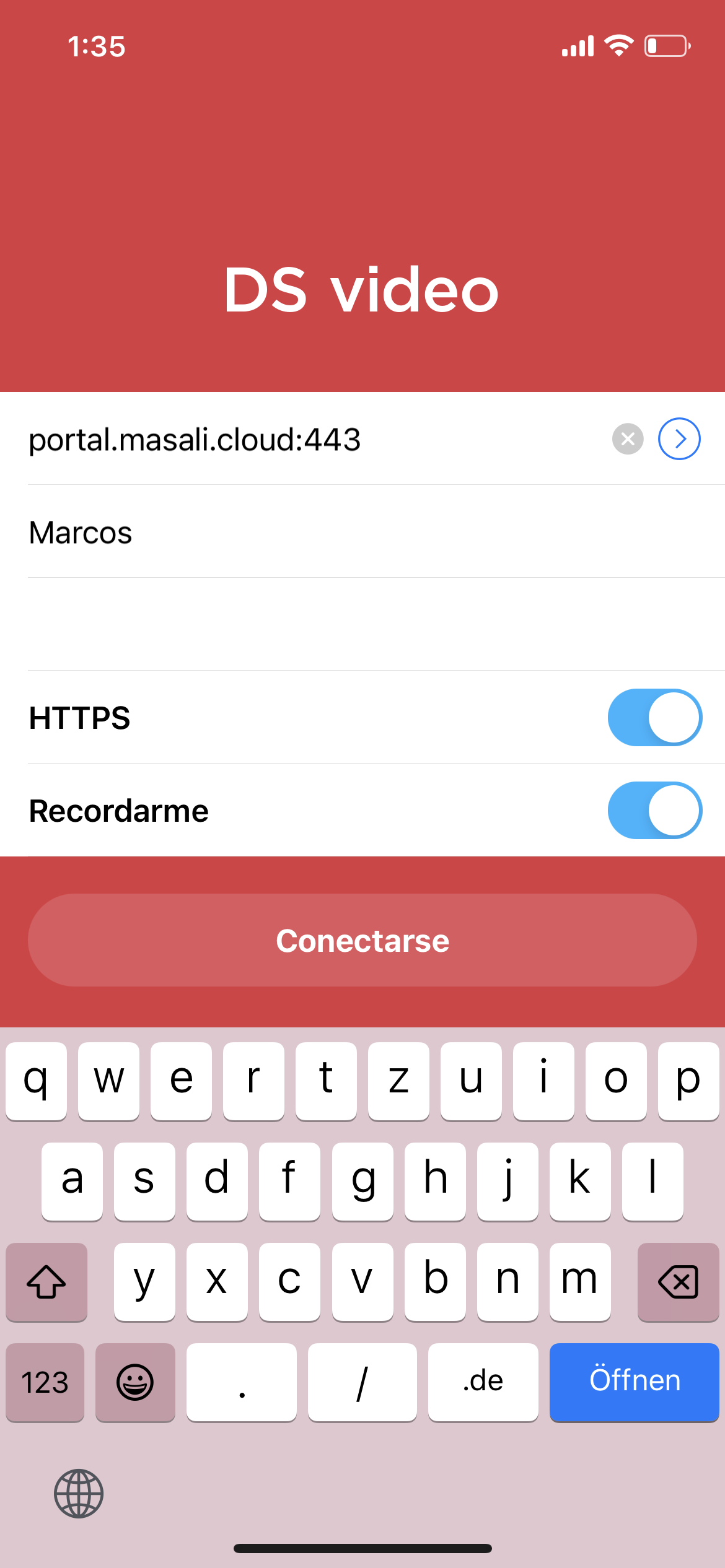
Mit der Quickconnect ID "masali" kann man sich schnell und einfach mit unserem Server verbinden. Hierfür nutzt man den Quickconnect Relay Server (wer mehr Informationen hierzu möchte, klicke hier), der für eine einfache & unkomplizierte Verbindungseinrichtung konzipiert wurde. Unser Server erlaubt aber auch eine direktere Verbindung (weil er hierfür eingerichtet worden ist), direkter heißt in diesem Fall auch schneller (mehr Bandbreite, weniger Latenz). Hierfür, gebt die folgende Adresse ein: "portal.masali.cloud:443"... bzw. so, wie auf diesem Bild aufgeführt:
Inhalte per Link teilen
Dieses Video zeigt, wie man über jede App, die von Synology herausgegegben wurde (z.B. Drive, Photos, usw.), Inhalte per Link mit anderen Personen teilen kann. Der Prozess kann auch am Laptop über den Browser erfolgen und ist in etwa gleich!
No comments to display
No comments to display